

作品の輝きを引き出す!初心者でもできるスマホ写真加工のステップガイド
前回までに光について、構図について話をしました。
前回までの話で、光や構図に気を配ってみたものの、なんだかどんよりしてしまう、どうしても暗くなってしまうということもあるかもしれません。
そうした撮影時の現状の光源では綺麗に撮れず、本来の魅力をうまく伝えられない場合の対処法として、写真加工について話していこうと思います。
加工、というと専門的なソフトと知識が必要なのでは、と少し身構えてしまう方もいるかもしれません。
ですが、今回お話していく内容は非常に簡単でシンプルな方法に絞っていますので安心してください。
写真加工をすることで、ハンドメイド作品の魅力をより明るく、綺麗に印象付けることができます。シャドウ補正やコントラストの調整を行うことで、より明るく、作品の魅力を引き出すことができるので、ぜひ試してほしいと思います。
写真加工の効果
写真①
写真②
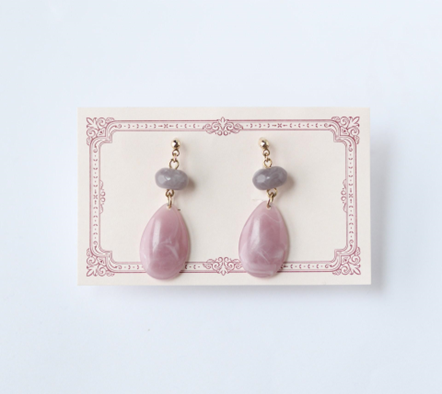
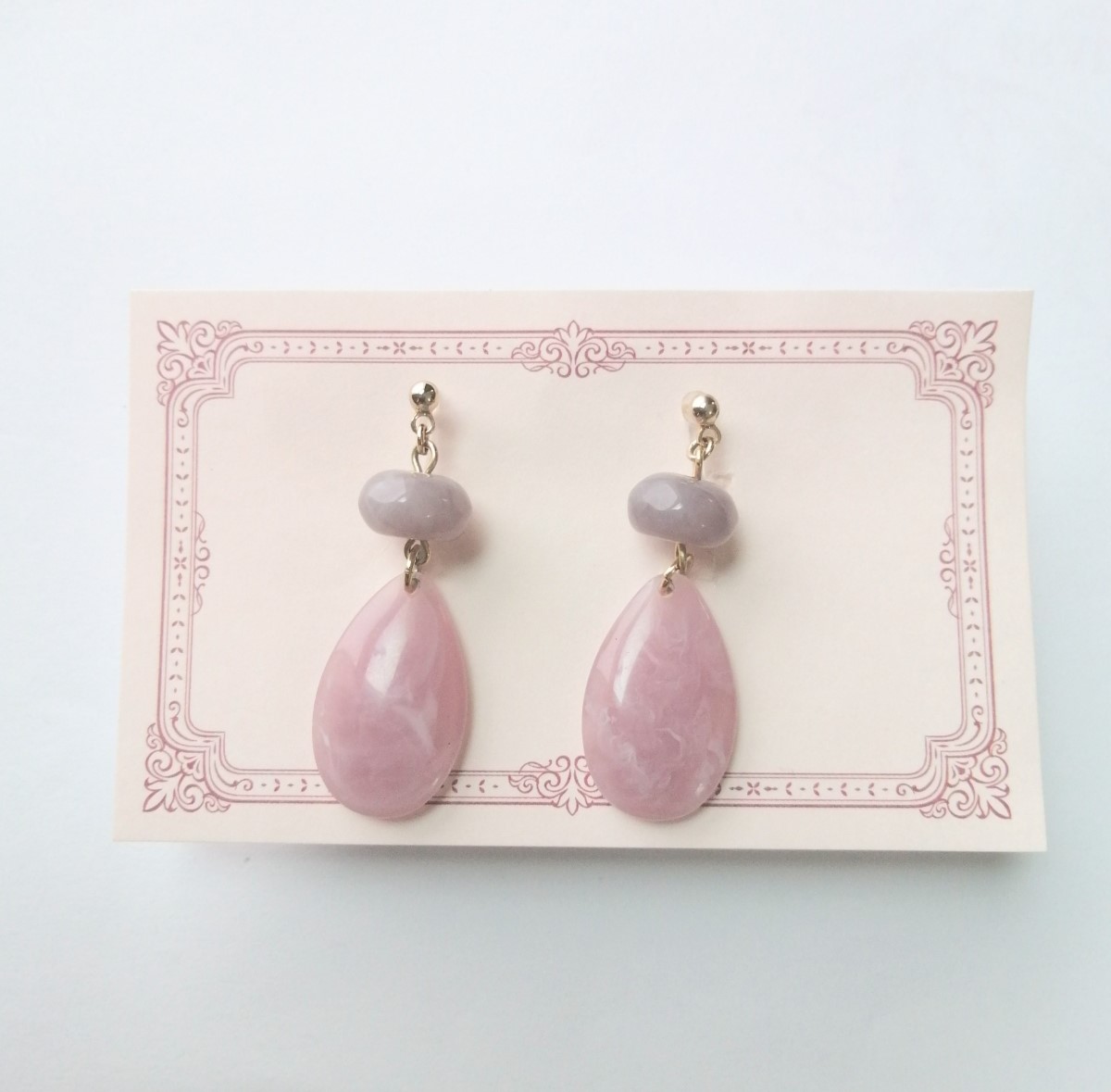
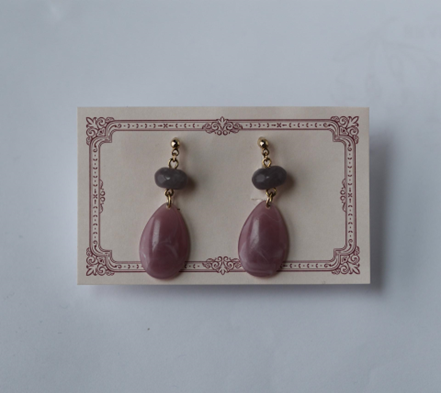
まず2枚の写真をご用意しました。
1枚目は、全体的に暗く、どんよりとした印象だと思います。
対して2枚目は、明るく作品の色も分かりやすいのではないでしょうか。
こちらは別々の条件で撮影したわけではなく、1枚目の写真を加工したものが2枚目の写真です。
写真加工で、これだけ明るく綺麗な印象に変えることができるのです。
写真加工の方法
それでは早速写真加工の方法について話していきます(今回はスマートフォンでの写真加工を解説します)。
まず、写真の加工が出来るアプリを用意します。
(※今回はGoogleフォトを使って説明します。Googleフォトではなくても、基本的な操作のみで出来る簡単な加工を紹介しているため、皆さんのスマホに入っている標準的な写真編集アプリで問題ないはずです)
元画像(分かりやすくスマホで簡単に撮影したものを用意)
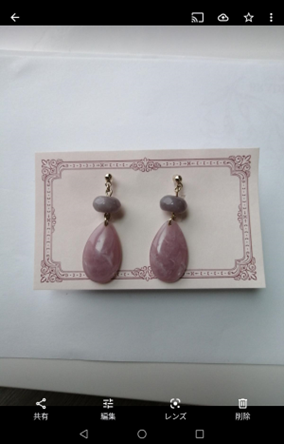
①【明るさ補正】
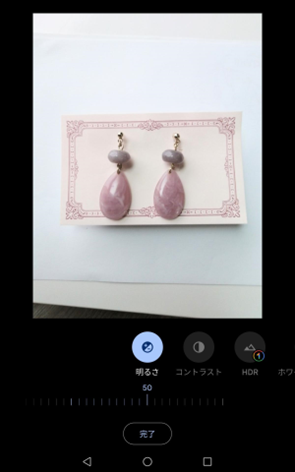
1つ目は明るさ補正を行います。
これを行うことで、写真全体の色味を明るく整えることができるので、一番写真の印象を大きく変えてくれます。
今回は分かりやすく、明るさを+50にしました。
元々の写真の明るさにもよりますが、細かいディティールが真っ白になって消えてしまわない程度に明るくするとよいでしょう。
②【シャドウ補正】
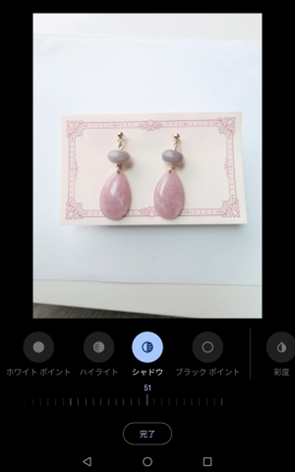
2つ目はシャドウ補正です。
シャドウ補正は、主にコントラストを調整するためにも使用されます。
シャドウ補正をかけることで、写真の影の部分が明るくなり、全体的にもより明るくすっきりとした印象にすることができます。
今回はこちらも+50にしました。
一般的にハンドメイド作品のカタログ写真では明るい方が良い印象を持たれやすいので、コンセプトとして特別な理由がなければ(ダークな印象の作品や、アンティークなイメージの作品など)こちらも補正をしていきます。
ここまで補正しただけでかなり明るくなりました。
③【トリミング】
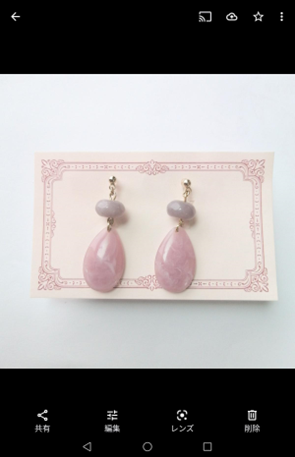
最後にトリミングをしていきます。
トリミングをすることで、余分なスペースをなくしたり、余白を調整して作品を大きく見えるように調整することができます。また、必要に応じて角度の調整も行えます。
またカタログ写真で、同じような写真をたくさん並べる場合、作品の大きさを揃えたほうが統一感が生まれます。なかなか撮影している際に同じ大きさになるように写真に写すのは難しいですが、こうして後からトリミングすることで以前撮影した別の作品と簡単に大きさを揃えることも可能です。
これで写真加工完了となります。
どうでしょう? とても簡単に写真を明るくスッキリとした印象に変えることが出来たのではないでしょうか。
他にも写真加工で、色味を調整したり、作品をシャープにみせたりと色々な調整をすることができますが、ひとまず一番簡単でハンドメイド作品の写真としては実用的な加工についてお伝えしました。まずはここから試してみてほしいと思います。
今まで伝えてきたように、写真は、作品を紹介する上で非常に重要な役割を果たしています。
写真加工によって、手作り作品の魅力を最大限に引き出し、より多くの人々にその魅力を伝えることができます。
また、写真加工をすることで、暗くてうまく撮れなかった、と思った写真もかなり改善させられるので、より手短に写真撮影が出来ると思います。それにより結果的に作品作りの時間も増やしていけるかもしれないですね。
是非、手作り作品を撮影する際には、写真加工も取り入れてみてはいかがでしょうか。
PERSON